デモアプリ操作マニュアル
1.はじめに
1.1 本マニュアルの目的
サプライチェーン強靭化のデモアプリの使い方をご紹介します。
1.2 前提条件
- Fujitsu Research Portalのアカウントを保有していること
1.3 動作環境
- 推奨ブラウザ: Google Chrome
- 推奨画面解像度:1920x1080 (最適な表示のためにブラウザを最大化してください)
1.4 注意事項
操作中にブラウザの「戻る」ボタンを使用すると、予期せぬ動作を引き起こす可能性があるため、使用しないでください。
2. 手順
2.1 アプリ選択
Fujitsu Research Portalの「サプライチェーン強靭化」技術説明ページの下部にある「デモ」ボタンをクリックすると、以下のアプリ選択画面が表示されます。
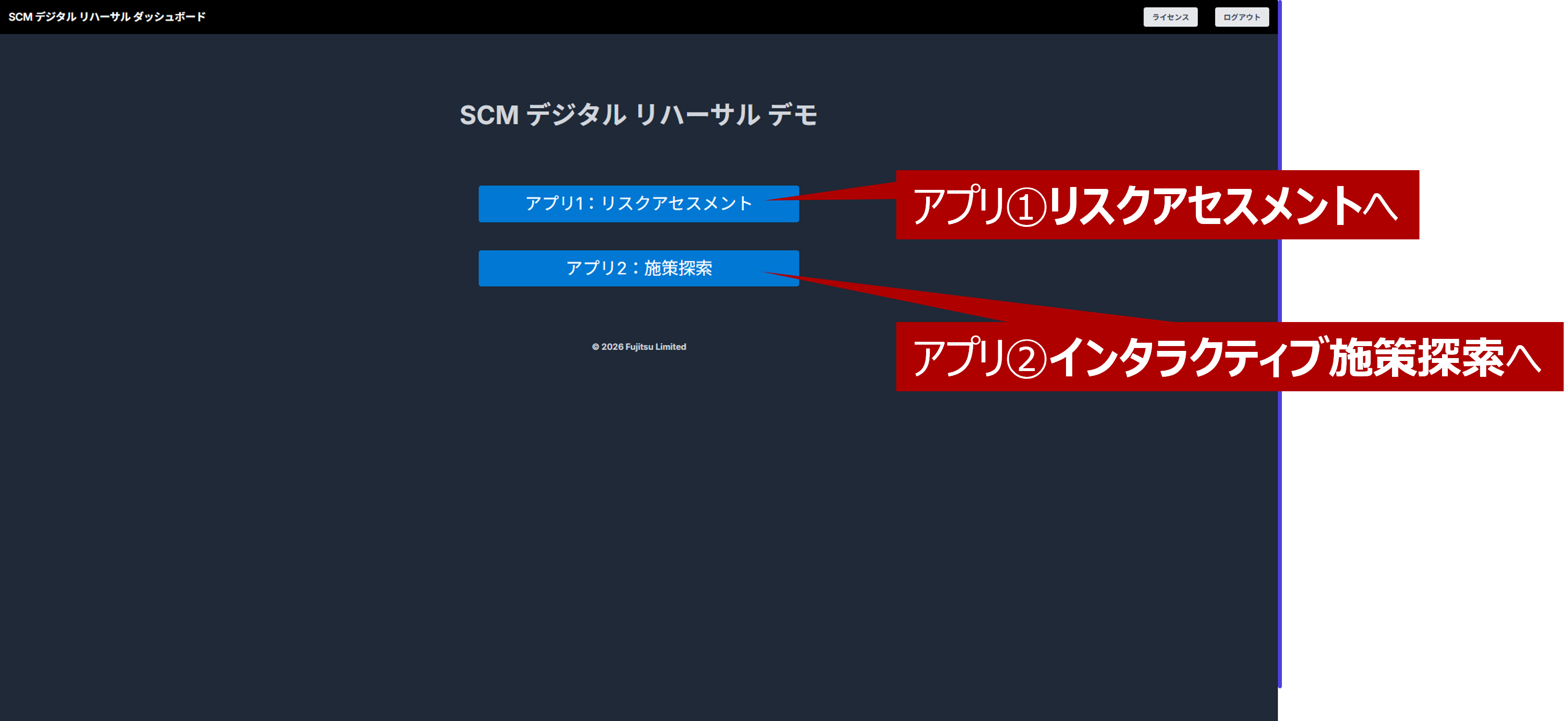
このアプリは、サプライチェーンのリスク影響を確認するリスクアセスメントと、その回避施策を探索するインタラクティブ施策探索を体験することができます。最初にどちらかを選択してください。
2.2 リスクアセスメント
リスクアセスメントは、様々なリスクシナリオを設定し、それがサプライチェーンに対してどのような影響を及ぼすかを調べることができます。
1. サプライチェーンの平時状態確認
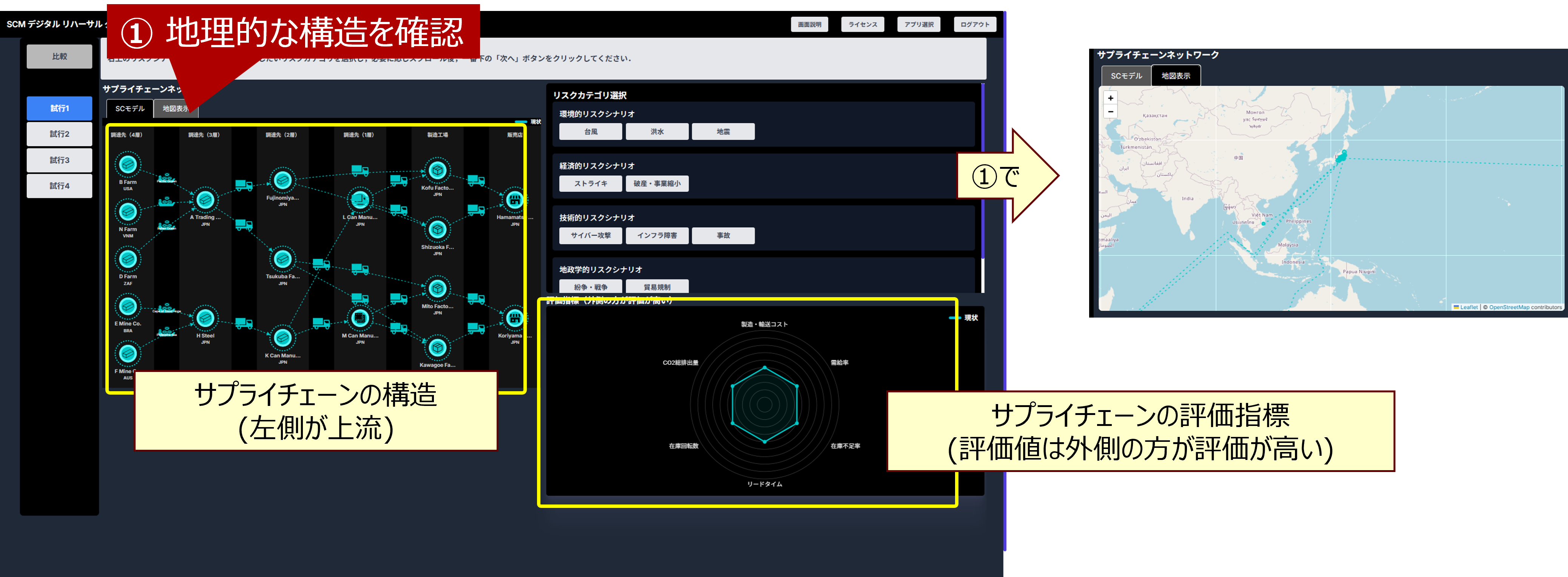
左はサプライチェーンの模式図です。上部の「地図表示」タブで地理的な構造を確認できます(①)。 右下はサプライチェーンの性能値(KPI)を表示しており、外側の方が性能が良いことを表しています。 KPIは、コスト、需給率、在庫不足率、最大リードタイム、在庫回転率、CO2排出量の6種類です。
2. リスクシナリオ決定
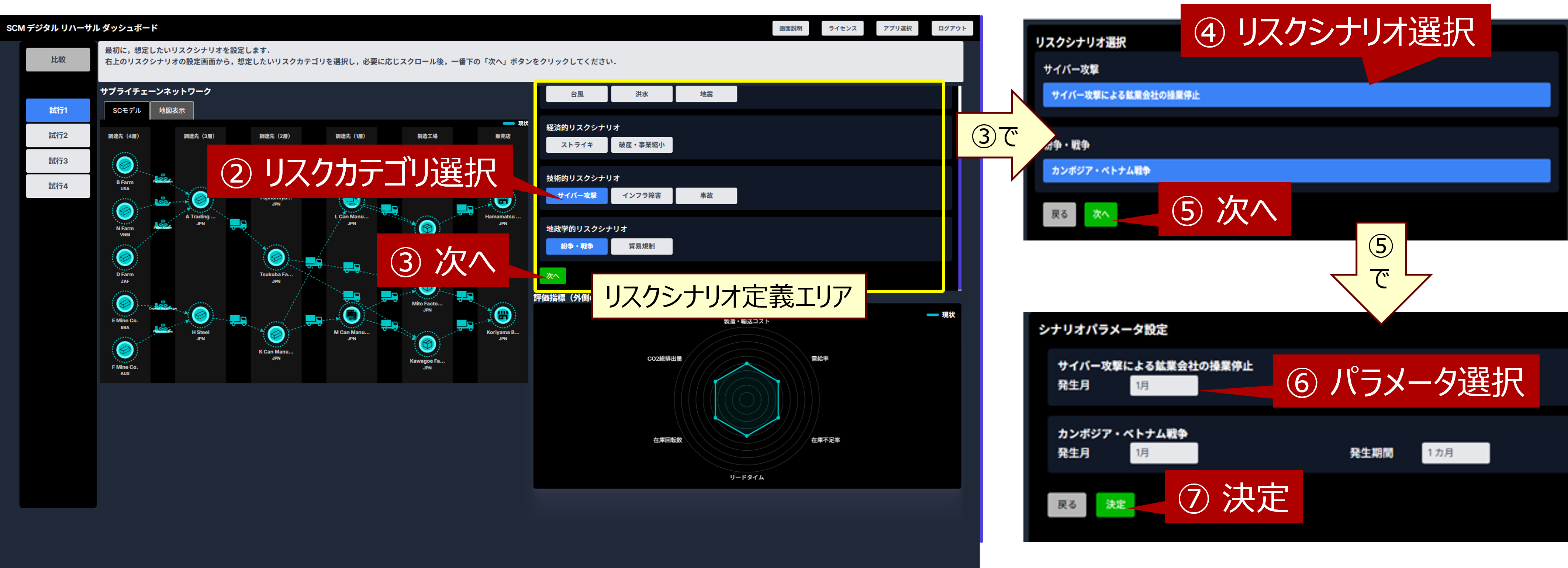
右上の画面でリスクシナリオの詳細を決定します。 リスクシナリオは、リスクカテゴリ(②~③)、カテゴリ毎に事前定義したリスクシナリオ(④~⑤)、リスクの発生時期や規模等のパラメータ(⑥~⑦)の順で指定します。リスクシナリオは複数指定可能です。
3. ストレス推定結果表示
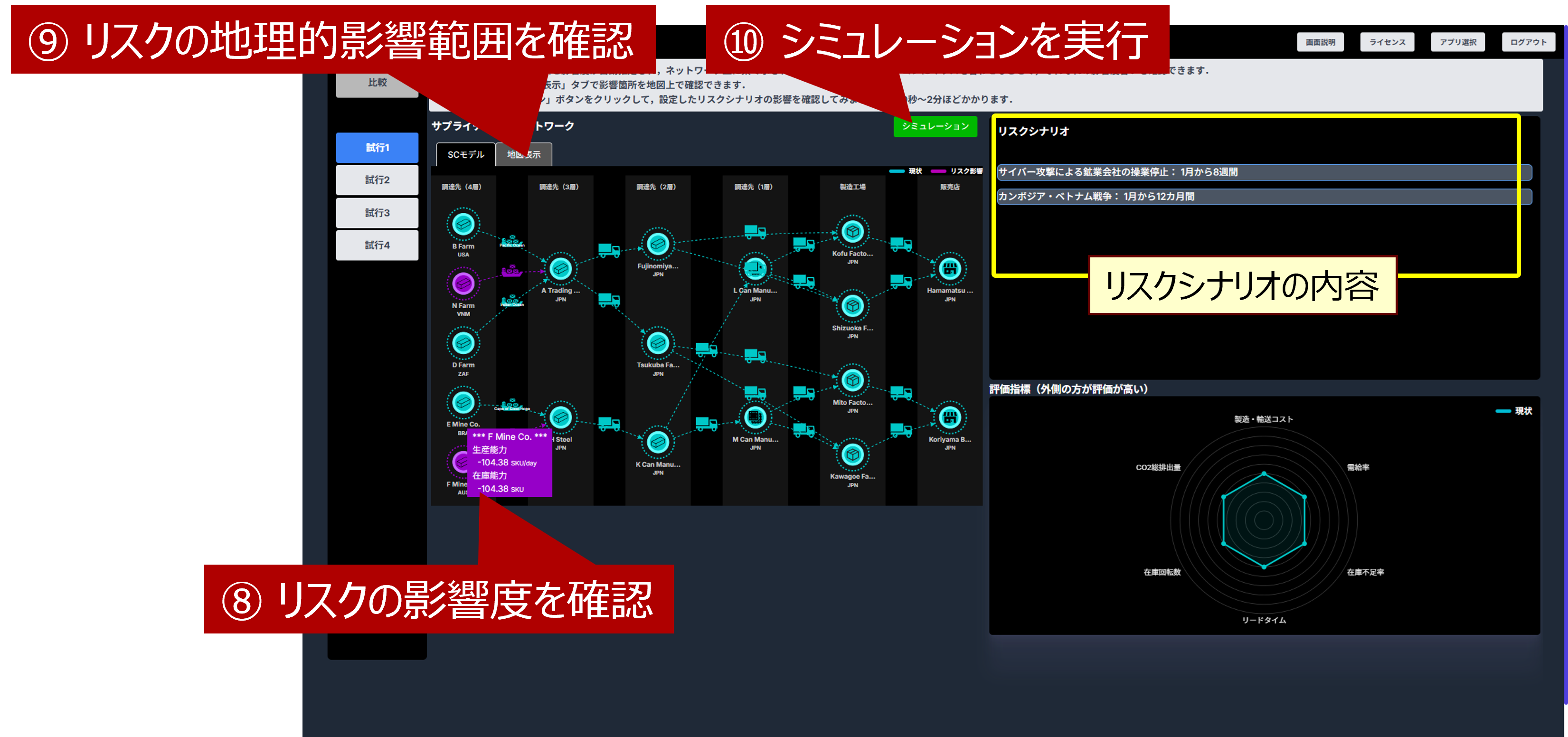
リスクシナリオの影響箇所と影響度(ストレス)が自動推定され、ネットワーク上に紫で示されます。拠点や輸送手段アイコンにマウスを合わせることで、それぞれの影響度合いを確認できます(⑧)。また、構成図上部の「地図表示」タブで地理的な影響範囲も確認できます(⑨)。 次に、「シミュレーション」ボタンをクリックして(⑩)、設定したリスクシナリオのサプライチェーン全体への影響を確認してみましょう。シミュレーションは30秒~2分ほどかかります。
4. シミュレーション結果表示
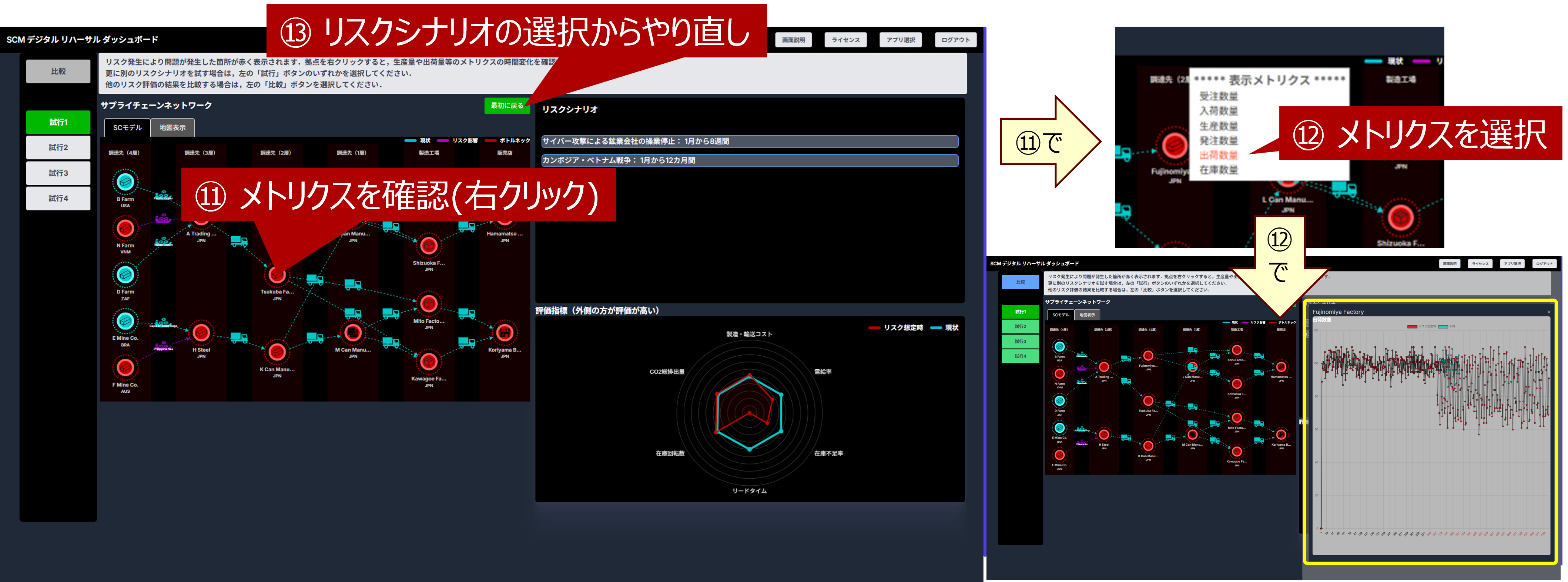
リスクシナリオにより問題が発生した箇所が赤く表示されます。右下のレーダーチャートは、平時のKPIを緑線で、リスク発生時のKPIを赤線で表しています。 構成図の拠点アイコンを右クリックすると(⑪~⑫)、生産量や出荷量等のメトリクスを確認できます。 中央の「最初に戻る」のボタンをクリックすると(⑬)、リスクシナリオの選択からやり直すことができます。
5. 別のリスクシナリオ試行・比較
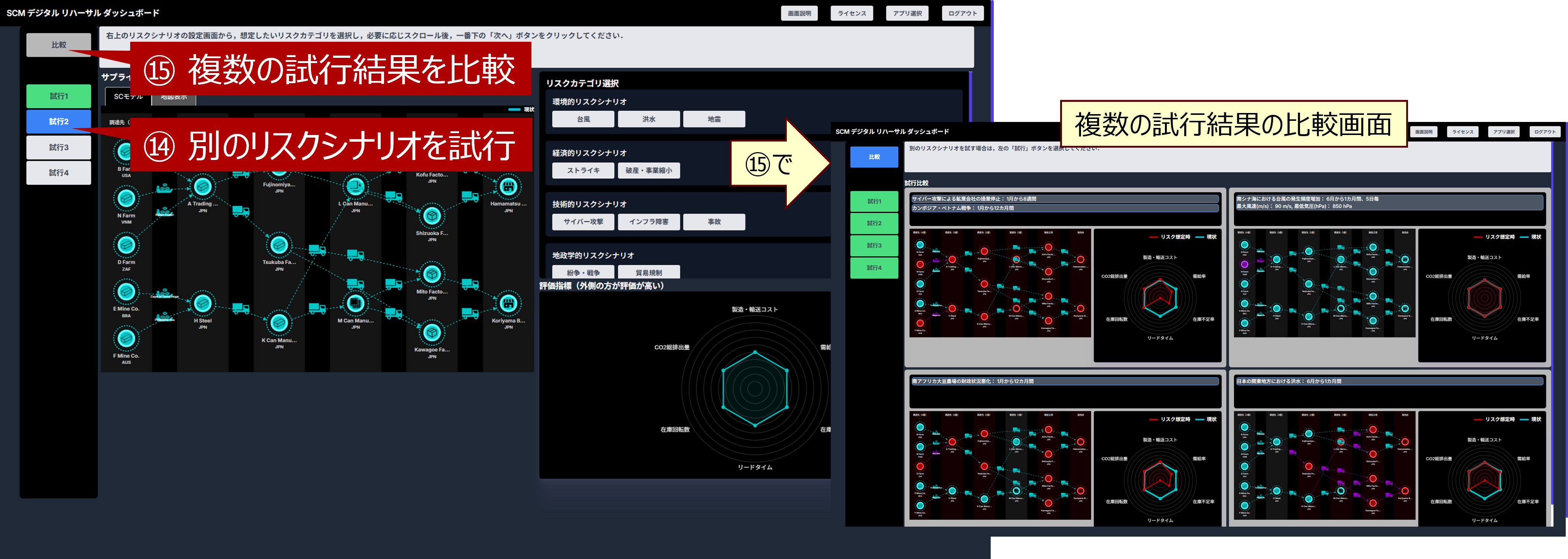
別のリスクシナリオを試す場合は、左の「試行」ボタンを選択してください(⑭)。その後の操作は、「1. サプライチェーンの平時状態確認」から「4. シミュレーション結果表示」までで述べた通りです。 「試行」ボタンは、アセスメント結果をまだ算出してないものはグレー、算出済みのもの緑色になり、2個以上の試行を行っていると、「比較」ボタンで算出済みの結果を比較できます(⑮)。最大4個のアセスメント結果を比較できます。
2.3 インタラクティブ施策探索
インタラクティブ施策探索は、リスクシナリオを選択し,その影響を軽減する改善施策を探索・決定することができます.
1. リスクシナリオ選択
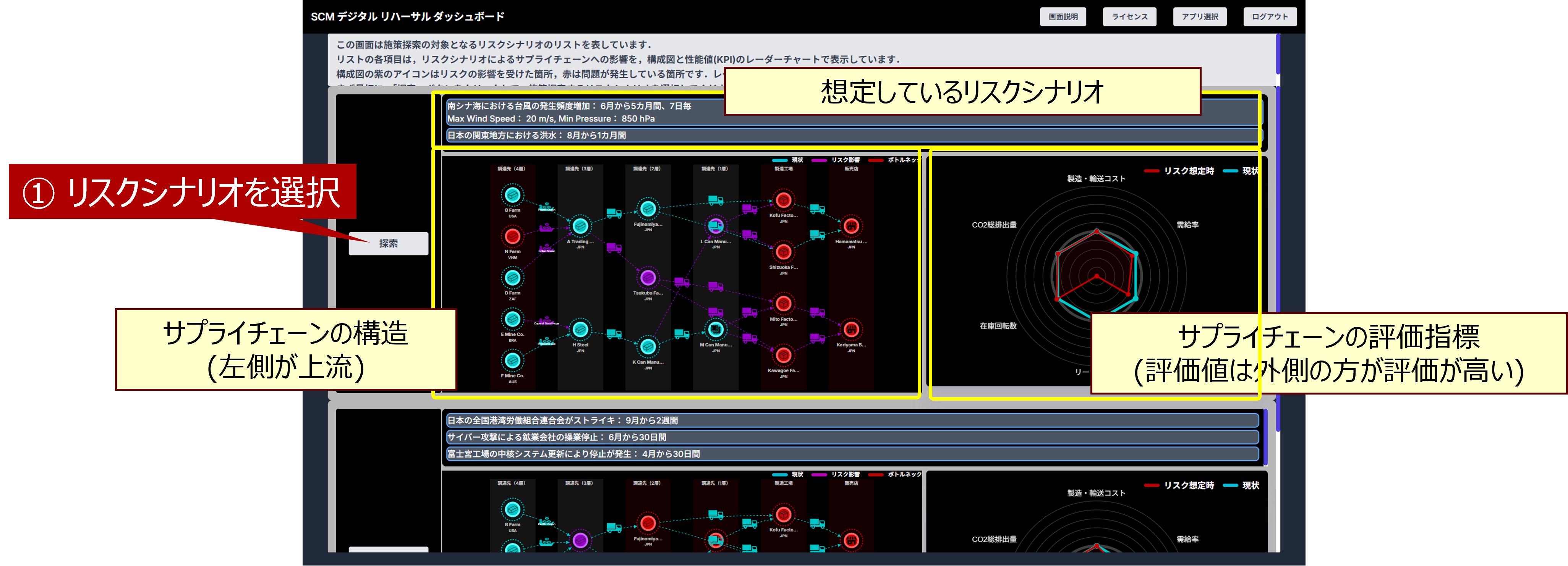
この画面は施策探索の対象となるリスクシナリオのリストを表しています。リストの各項目は、リスクシナリオによるサプライチェーンへの影響を、構成図と性能値(KPI)のレーダーチャートで表示しています。
構成図の紫のアイコンはリスクの影響を受けた箇所、赤は問題が発生している箇所です。レーダーチャートは緑線が平時の、赤線がリスクが発生した時の性能値を表しています。
まず最初に、施策探索するリスクシナリオを選択してください(①)。
2. 施策探索と詳細確認
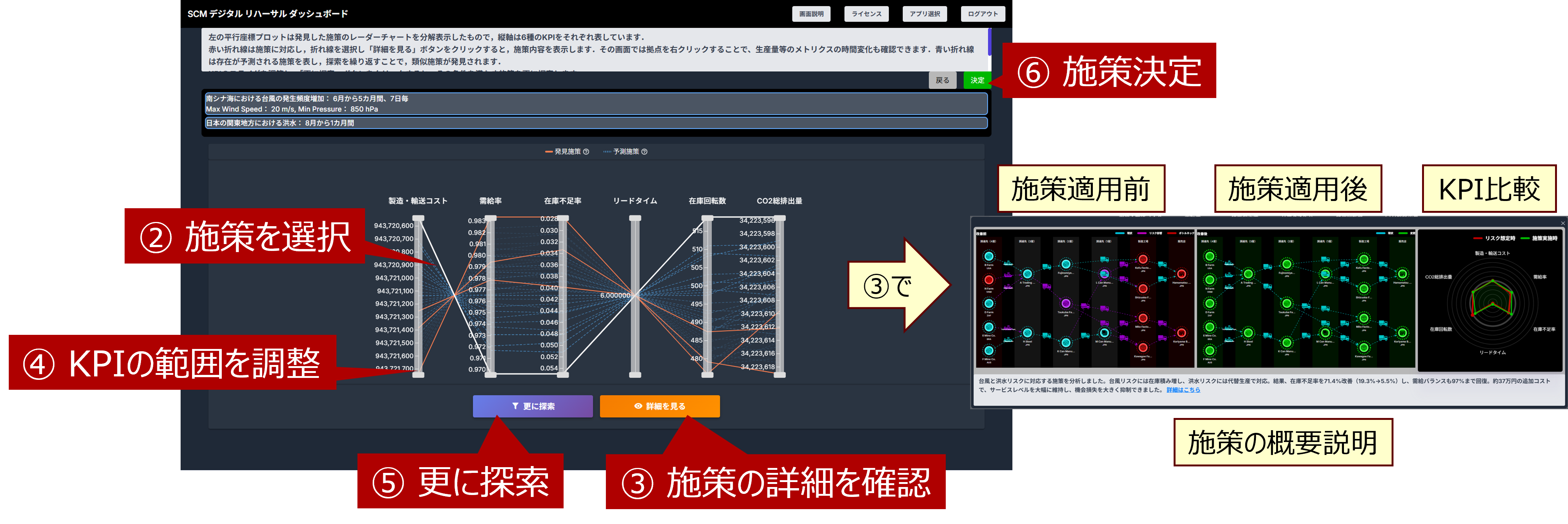
左の平行座標プロットは施策のレーダーチャートを分解表示したもので、縦軸は6種のKPIをそれぞれ表しています。
赤い折れ線は発見された施策に対応し、選択し(②)「詳細を見る」ボタンをクリックすると(③)、施策の詳細を確認できます。その画面では拠点を右クリックすることで、生産量等のメトリクスの時間変化も確認できます。
青い折れ線は存在が予測される施策を表し,探索を繰り返すことで,類似施策が発見されます。KPIのスライダを調節し(④)、「更に探索」ボタンをクリックすると(⑤)、その条件を満たす施策を更に探索します。すべて探索しきった場合、「更に探索」ボタンは表示されません。
何回か施策探索を行い(④~⑤)改善施策が決まったら、平行座標プロットのその施策の赤線を選択し、「決定」ボタンをクリックします(⑥)。
3. 決定施策確認
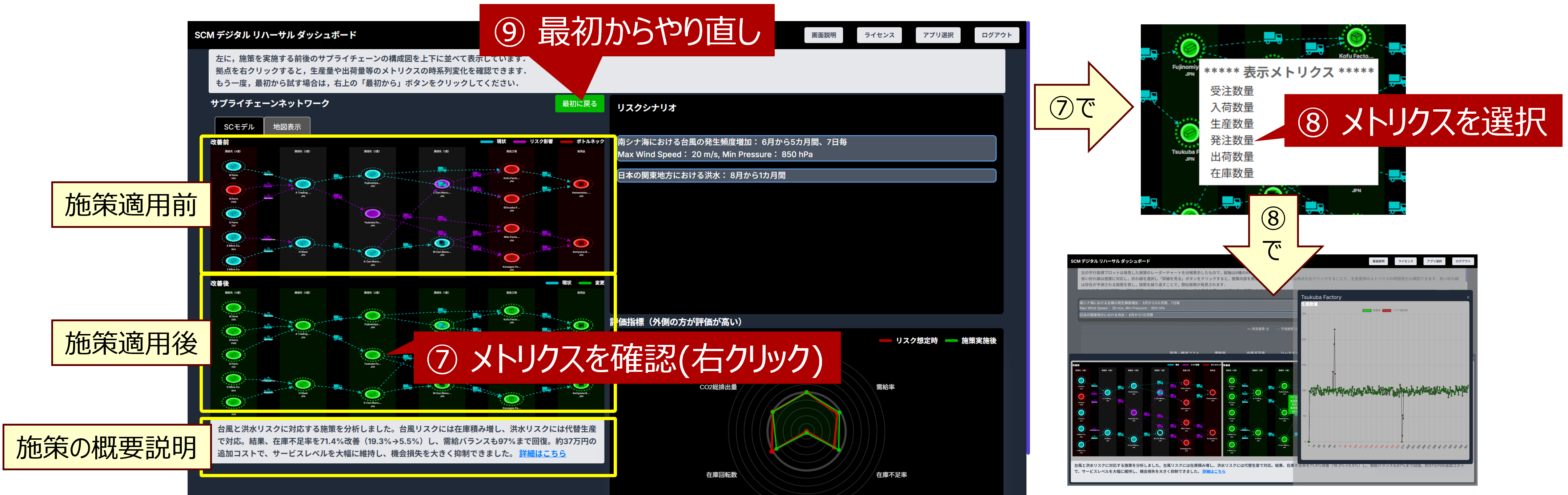
左に、施策を実施する前後のサプライチェーンの構成図を上下に並べて表示しています。
拠点を右クリックすると(⑦)、生産量や出荷量等のメトリクスの時系列変化を確認できます(⑧)。
もう一度、最初から試す場合は、右上の「最初から」ボタンをクリックしてください(⑨)。